
Olá! Seja muito bem-vindo ao mundo da edição de vídeo para YouTube! Se você chegou até aqui, é porque está pronto para dar vida às suas ideias e criar conteúdo incrível, especialmente focado em produtos de afiliados.
Sabemos que o CapCut é popular, mas existem outras ferramentas gratuitas fantásticas que podem te ajudar a se destacar. Hoje, vamos focar no DaVinci Resolve, uma potência da edição que oferece uma versão gratuita surpreendente. Prepare-se para um guia detalhado, feito sob medida para iniciantes!
1. DaVinci Resolve: Seu Estúdio de Edição Gratuito no PC
Antes de mais nada, vamos falar sobre a ferramenta que escolhemos: o DaVinci Resolve. É uma suíte completa de edição, color grading, efeitos visuais e áudio, usada por profissionais de Hollywood! E o melhor: a versão gratuita é extremamente robusta, oferecendo quase tudo o que você precisa para começar.
Por que o DaVinci Resolve?
Enquanto outros editores gratuitos podem ser limitados, o DaVinci Resolve oferece recursos avançados sem custo. Isso significa que você não precisará mudar de software tão cedo, mesmo quando suas habilidades evoluírem. É uma curva de aprendizado inicial um pouco maior, mas vale cada minuto investido!
2. Baixando e Instalando: O Primeiro Passo para o Sucesso
Onde encontrar o DaVinci Resolve? Simples! Vá ao site oficial da Blackmagic Design (basta pesquisar “DaVinci Resolve” no Google). Lá, você encontrará a opção de download para Windows, macOS e Linux.
Escolha a Versão Correta
Certifique-se de baixar a versão “DaVinci Resolve 18” (ou a mais recente versão gratuita disponível). Preencha um breve cadastro e o download começará. A instalação é como a de qualquer outro programa: siga os passos, clique em “Next” e “Install”. É fundamental ter um computador com hardware razoável para que o software rode bem, ok?
3. Conhecendo a Interface: Seu Novo Estúdio Criativo
DaVinci Resolve: Seu Estúdio de Edição Gratuito no PC
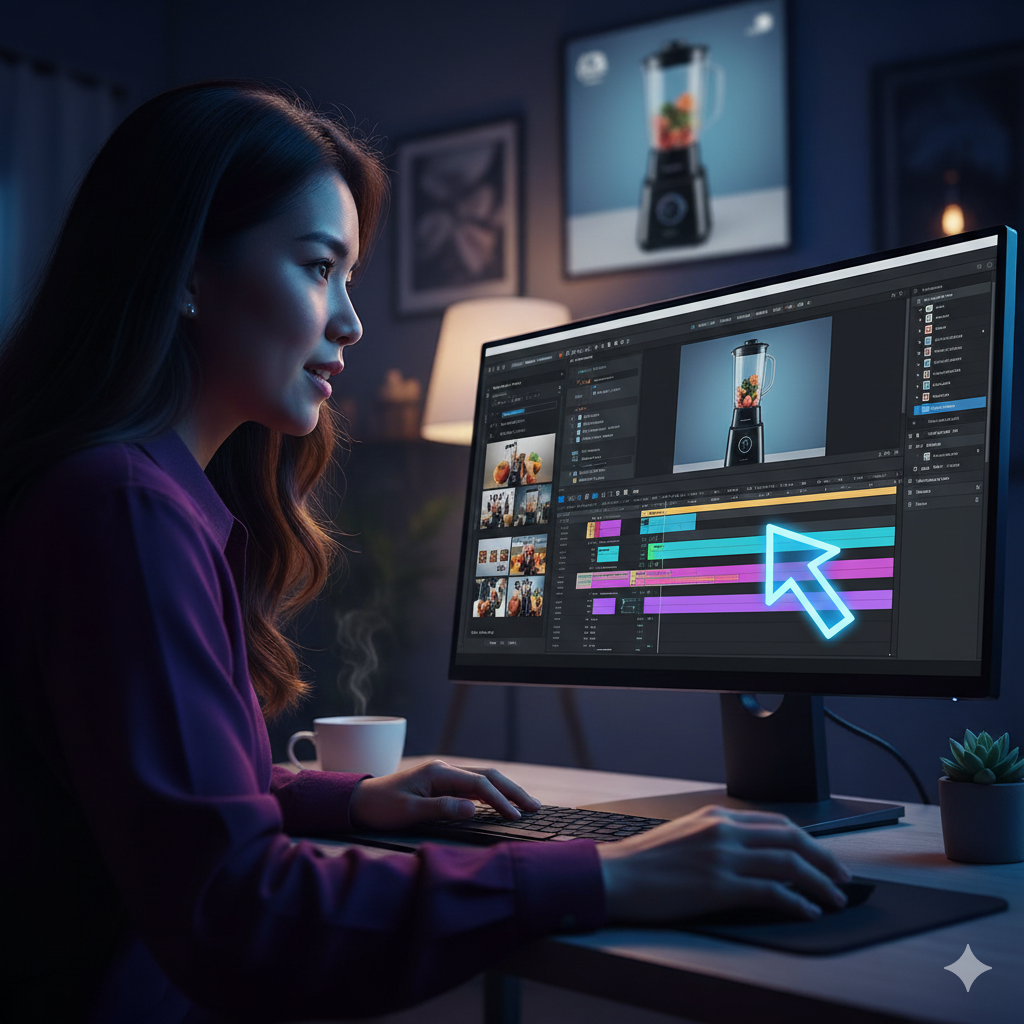
Ao abrir o DaVinci Resolve pela primeira vez, você verá a “Página de Projetos”. Clique em “New Project” e dê um nome ao seu projeto, por exemplo, “Review Liquidificador”. Em seguida, clique em “Create”.
As Páginas do DaVinci Resolve
A interface do DaVinci Resolve é dividida em “Páginas”, cada uma com uma função específica. Para um iniciante, as mais importantes são:
- Media: Onde você importa seus clipes de vídeo, áudios e imagens.
- Cut: Uma página de edição rápida, ótima para montar o rascunho.
- Edit: A página principal de edição, com mais controle e ferramentas.
- Fairlight: Para edição e mixagem de áudio profissional.
- Deliver: Onde você exporta seu vídeo finalizado.
Por enquanto, vamos focar principalmente nas páginas Media, Edit e Deliver.
4. Importando Seus Materiais: Organização é Chave!
Aqui é onde a mágica começa! Na página Media, você verá um painel à esquerda, geralmente chamado de “Media Storage”. Este painel mostra as pastas do seu computador.
Arrastar e Soltar Facilmente
Navegue até a pasta onde salvou seus vídeos, fotos e áudios. Em seguida, selecione os arquivos que deseja usar e simplesmente arraste-os para a área central, chamada de “Media Pool”. Isso importará seus arquivos para o projeto. É crucial que você organize bem suas pastas antes de importar para não se perder! Por exemplo, crie uma pasta para “Vídeos do Produto”, outra para “Trilhas Sonoras”, etc.
5. Montando a Linha do Tempo: A Base do Seu Vídeo
Na página Edit, você verá a “Timeline” (linha do tempo) na parte inferior da tela. É aqui que você arranjará seus clipes na ordem desejada.
Adicionando Seus Clipes
No “Media Pool” (à esquerda), você verá seus arquivos importados. Arraste e solte seus clipes de vídeo e áudio na linha do tempo. O primeiro clipe que você adicionar geralmente define as configurações do projeto (resolução e taxa de quadros).
Dica Profissional: Pense no seu vídeo como uma história. Qual é o começo? Qual é o meio (demonstração do produto)? E qual é o final (chamada para ação)? Monte seus clipes nessa ordem.
6. Cortando e Aparando: Elimine o que Não Agrega!
O corte é fundamental para manter o espectador engajado. Vídeos longos e com partes desinteressantes afugentam a audiência.
As Ferramentas Essenciais
Na linha do tempo da página Edit, você usará duas ferramentas principais para cortar:
- Ferramenta “Blade” (ou Navalha): Ativada pela tecla B. Clique no ponto onde deseja cortar um clipe.
- Ferramenta “Selection” (ou Seleção): Ativada pela tecla A. Após cortar, use esta ferramenta para selecionar a parte indesejada e pressione Delete no teclado.
Dica para Afiliados: Corte cenas muito longas e focadas em você. O espectador quer ver o produto em ação! Mostre os benefícios, a facilidade de uso, os resultados.
7. Adicionando Texto e Títulos: Chame a Atenção para seu Produto
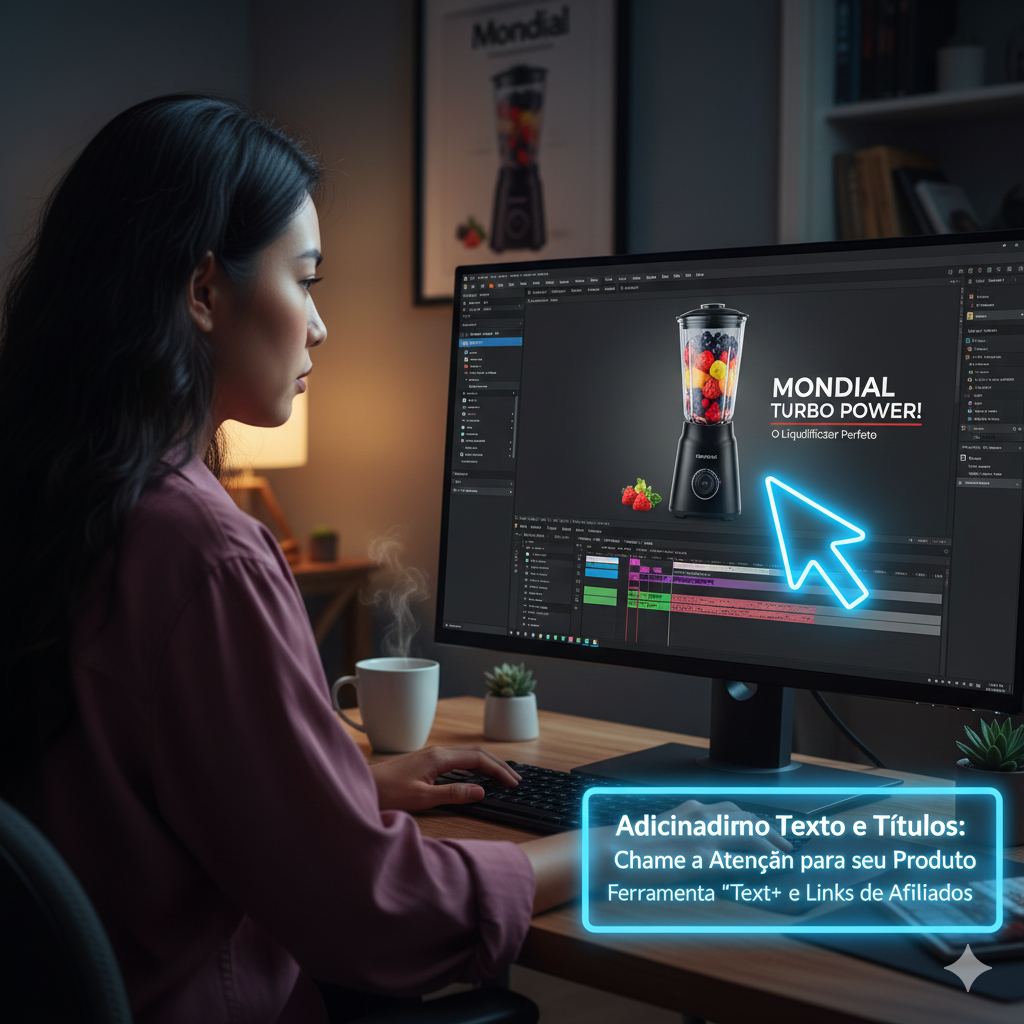
Textos são super importantes para vídeos de afiliados. Eles podem destacar características do produto, preços, e claro, o seu link!
Onde Encontrar e Como Usar
Na página Edit, procure a aba “Effects” (Efeitos) no canto superior esquerdo (se não a vir, clique no ícone de estrela mágica). Dentro dela, vá em “Titles” (Títulos).
- “Text”: Um texto simples que você pode personalizar. Arraste-o para uma trilha de vídeo acima dos seus clipes.
- “Text+”: Oferece mais opções de animação e personalização.
Ao adicionar um texto, selecione-o na linha do tempo. No painel “Inspector” (à direita), você poderá mudar a fonte, cor, tamanho, posição e até adicionar sombra ou contorno.
Dica Essencial para Afiliados: Use textos na tela para:
- Nome do produto: “Liquidificador Mondial Turbo Power!”
- Principais características: “550W de Potência!” ou “Copo de 2.2 Litros!”
- Chamada para ação: “Link na Descrição!” ou “Compre Agora!”
- Seu link de afiliado: Se for um link curto, você pode mostrá-lo rapidamente.
8. Trilha Sonora e Efeitos de Áudio: Dê Vida ao Seu Conteúdo
A qualidade do áudio é tão importante quanto a do vídeo! Uma boa trilha sonora pode prender o espectador, enquanto efeitos sonoros pontuais destacam momentos importantes.
Adicionando Música e Efeitos Sonoros
Na página Edit, importe seus arquivos de áudio para o “Media Pool” (assim como fez com os vídeos). Arraste a música para uma trilha de áudio abaixo das trilhas de vídeo na linha do tempo.
- Ajuste o Volume: Clique no clipe de áudio na linha do tempo. Você verá uma linha horizontal no meio. Arraste-a para cima ou para baixo para ajustar o volume.
- Fade In/Out: Para um início ou fim suave da música, arraste os pequenos marcadores nas extremidades do clipe de áudio.
- Efeitos Sonoros: Use-os para destacar a “clique” de um botão, o “zoom” de uma funcionalidade do produto, etc.
Página Fairlight: Se quiser um controle mais avançado sobre o áudio, a página Fairlight é o lugar certo. Lá, você pode equalizar o som, remover ruídos indesejados e mixar várias trilhas de áudio.
Dica de Ouro: Sempre use músicas sem direitos autorais! O YouTube tem uma biblioteca de áudio gratuita que você pode acessar. Evite problemas de monetização e copyright. O áudio da sua fala deve sempre estar mais alto que a trilha sonora.
9. Transições e Efeitos Visuais: Suavize o Fluxo do Vídeo
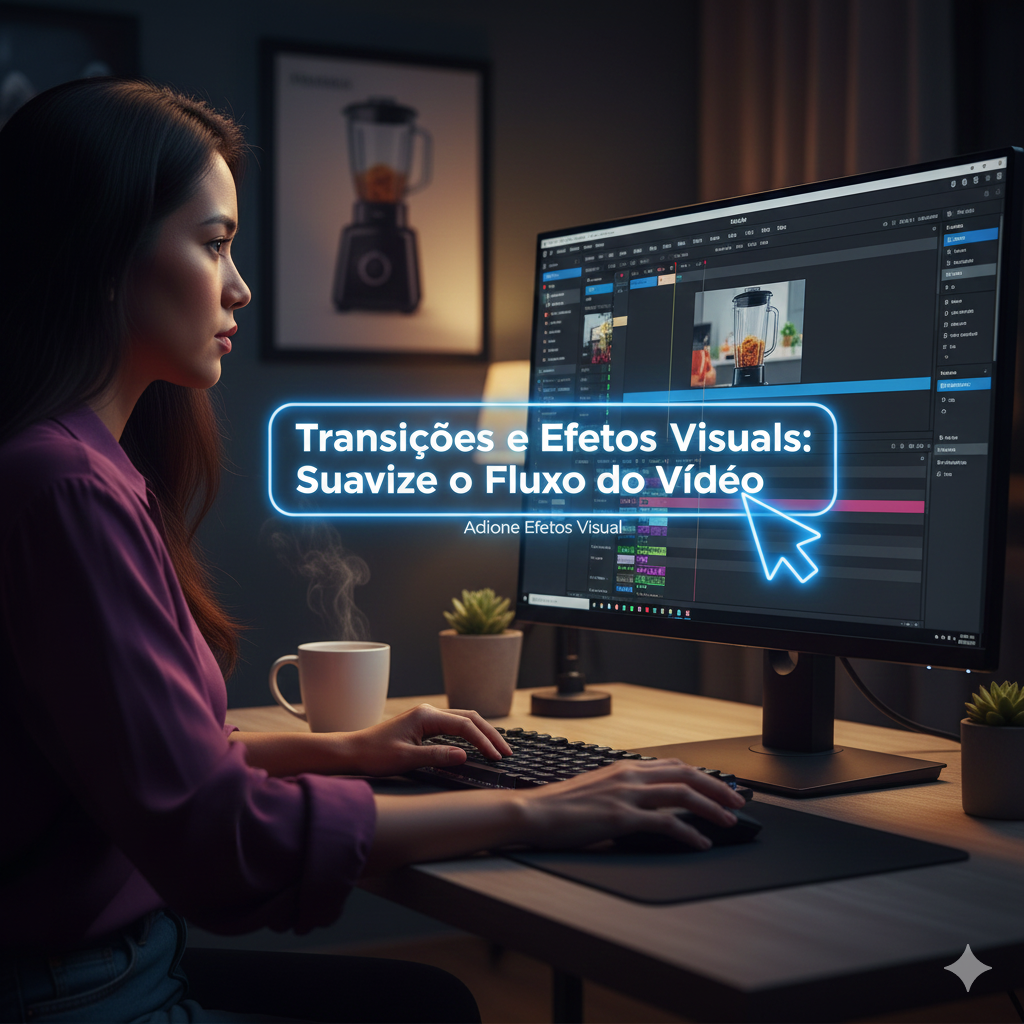
As transições são os efeitos que ocorrem entre um clipe e outro. Elas ajudam a manter a fluidez do vídeo e a evitar cortes secos que podem parecer amadores ou bruscos para quem está assistindo.
Aplicando Transições Suaves
Na aba “Effects” (Efeitos), selecione a categoria “Video Transitions”. Você encontrará diversas opções como o clássico “Cross Dissolve” (Dissolvência) ou o “Dip to Black” (Mergulho no Preto).
Para aplicar, basta arrastar o efeito escolhido e soltá-lo exatamente no ponto de junção entre dois vídeos na sua linha do tempo. Se quiser que a transição dure mais ou menos tempo, clique nas bordas do efeito na timeline e arraste para os lados.
Correção de Cor: Deixe o Produto Irresistível
A correção de cor é o segredo dos grandes canais. No DaVinci Resolve, essa é a funcionalidade mais poderosa. Para vídeos de afiliados, cores vibrantes fazem o produto parecer mais novo, limpo e desejável, aumentando as chances de clique no seu link.
Como Realçar seu Produto
Vá até a página Color (ícone de uma paleta de cores). Lá, você verá “rodas de cores” na parte inferior. Para iniciantes, foque no controle de Saturation (Saturação) para dar mais vida às cores e no Offset para ajustar o brilho geral. Se o seu vídeo do liquidificador ficou escuro, aumente um pouco o ganho (Gain) para iluminar a cena.
11. O Poder do Zoom Dinâmico: Destaque os Detalhes
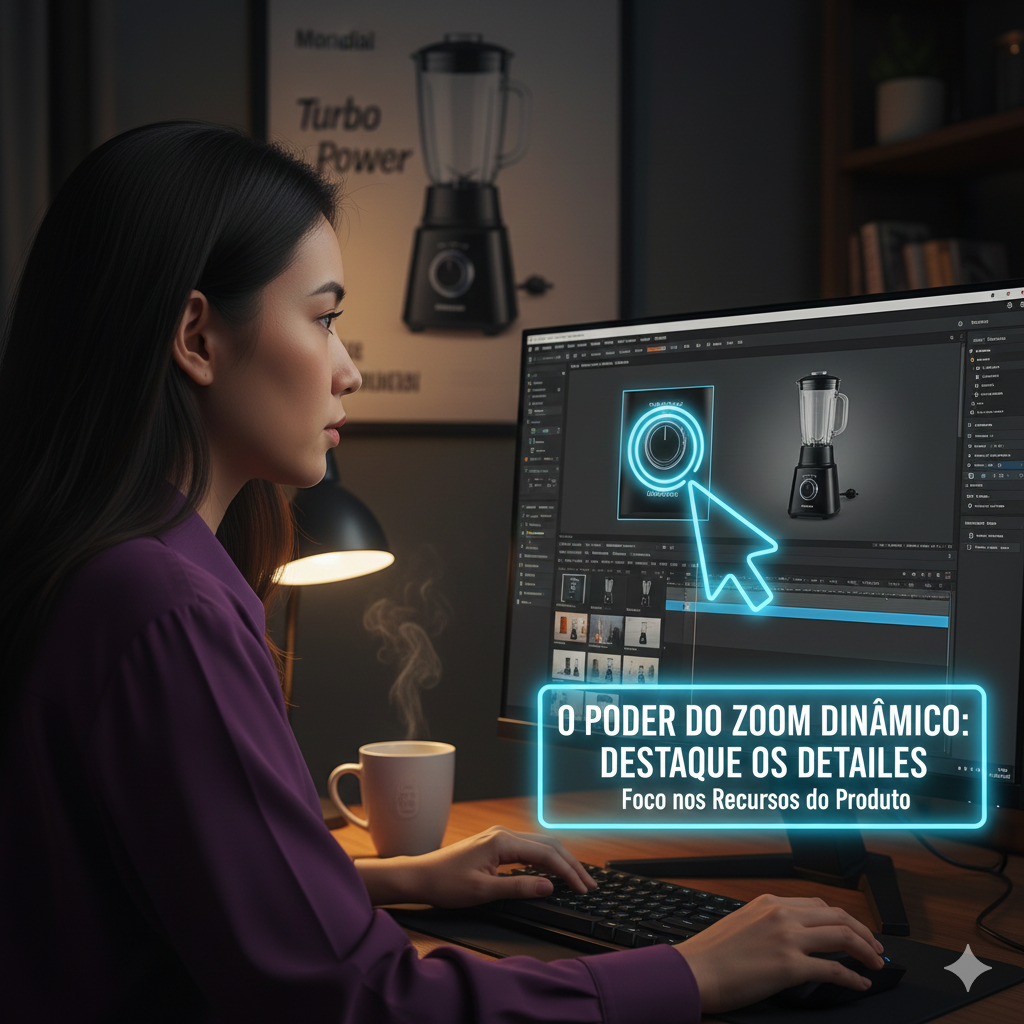
Em vídeos de review, mostrar os detalhes é essencial. Se você está falando sobre os botões do liquidificador ou a lâmina de inox, um zoom suave ajuda a guiar o olhar do espectador para o que realmente importa naquele momento.
Criando Movimento com um Clique
Na página Edit, selecione o clipe e vá ao Inspector. Ative a opção Dynamic Zoom. O software criará automaticamente um movimento de aproximação ou afastamento. Você pode ajustar o quadro verde (onde começa) e o quadro vermelho (onde termina) diretamente no visualizador. Isso torna o vídeo muito mais profissional e menos estático.
12. Inserindo o “B-Roll”: Mostre em Vez de Apenas Falar
O “B-Roll” são aquelas imagens de apoio que aparecem enquanto você fala. Em vez de ficar 5 minutos olhando para o seu rosto, o espectador prefere ver o produto funcionando, a textura da vitamina sendo batida ou o design do copo de perto.
Como Sobrepor Imagens
Basta arrastar os clipes extras para a trilha de vídeo 2 (acima da trilha principal onde você aparece falando). Assim, o áudio da sua explicação continua rodando perfeitamente, mas a imagem que o público vê é a do produto em ação. Essa técnica é infalível para manter a retenção do público lá no alto.
13. Grátis vs. Studio (Pró): O que muda?
Você deve estar se perguntando: “Se a versão gratuita é tão boa, por que alguém pagaria pela versão Studio?”. A versão Studio (paga) é um investimento para quando seu canal já estiver rendendo bons lucros.
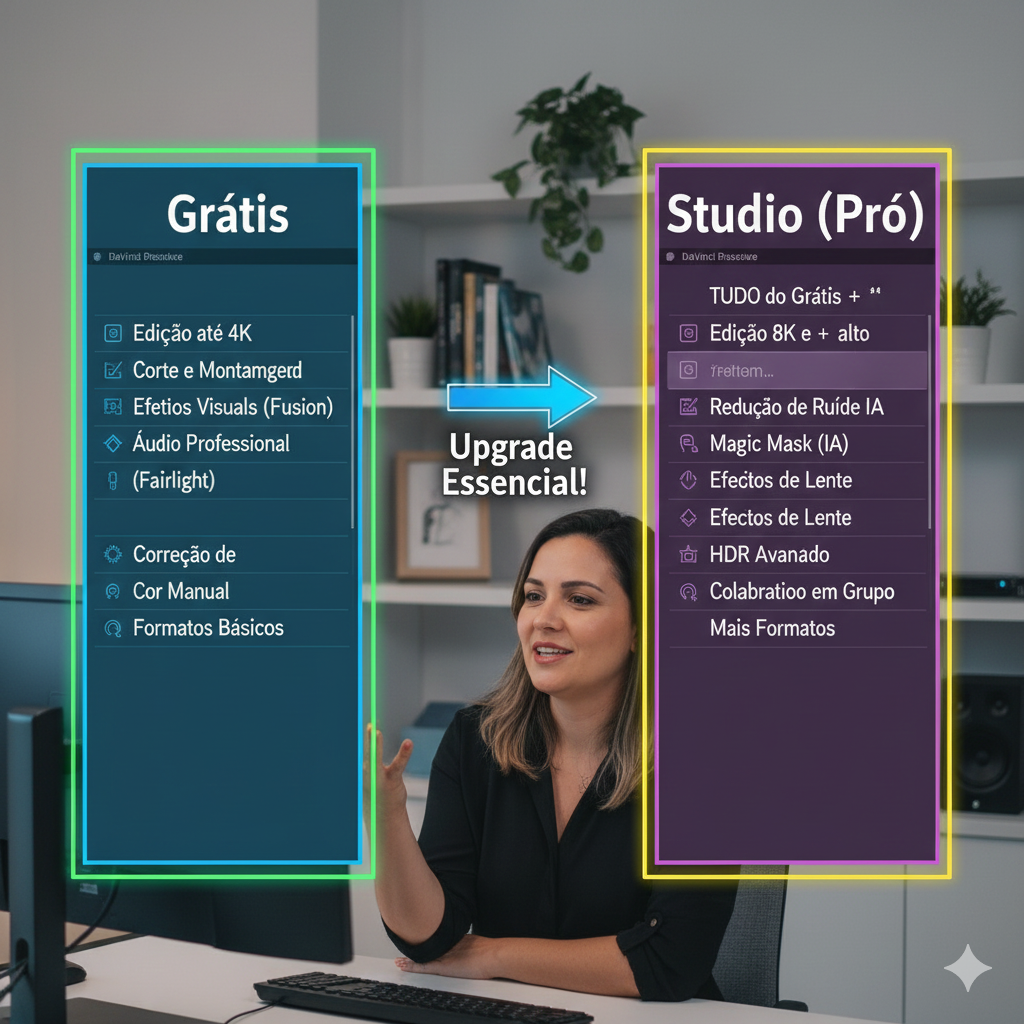
Vantagens da Versão Pró
A versão paga oferece redução de ruído (noise reduction) baseada em IA, o que é ótimo para vídeos gravados com pouca luz. Ela também permite exportar em resoluções acima de 4K e inclui efeitos de inteligência artificial incríveis, como o isolamento de voz (para tirar o barulho do vizinho da sua gravação) e o reconhecimento facial para retoques rápidos. Mas não se preocupe: para começar no YouTube, a versão gratuita é mais que suficiente.
14. Exportando para o YouTube: A Hora da Verdade
Depois de editar, cortar, colocar trilha sonora e textos, é hora de transformar tudo isso em um arquivo de vídeo pronto para o upload.
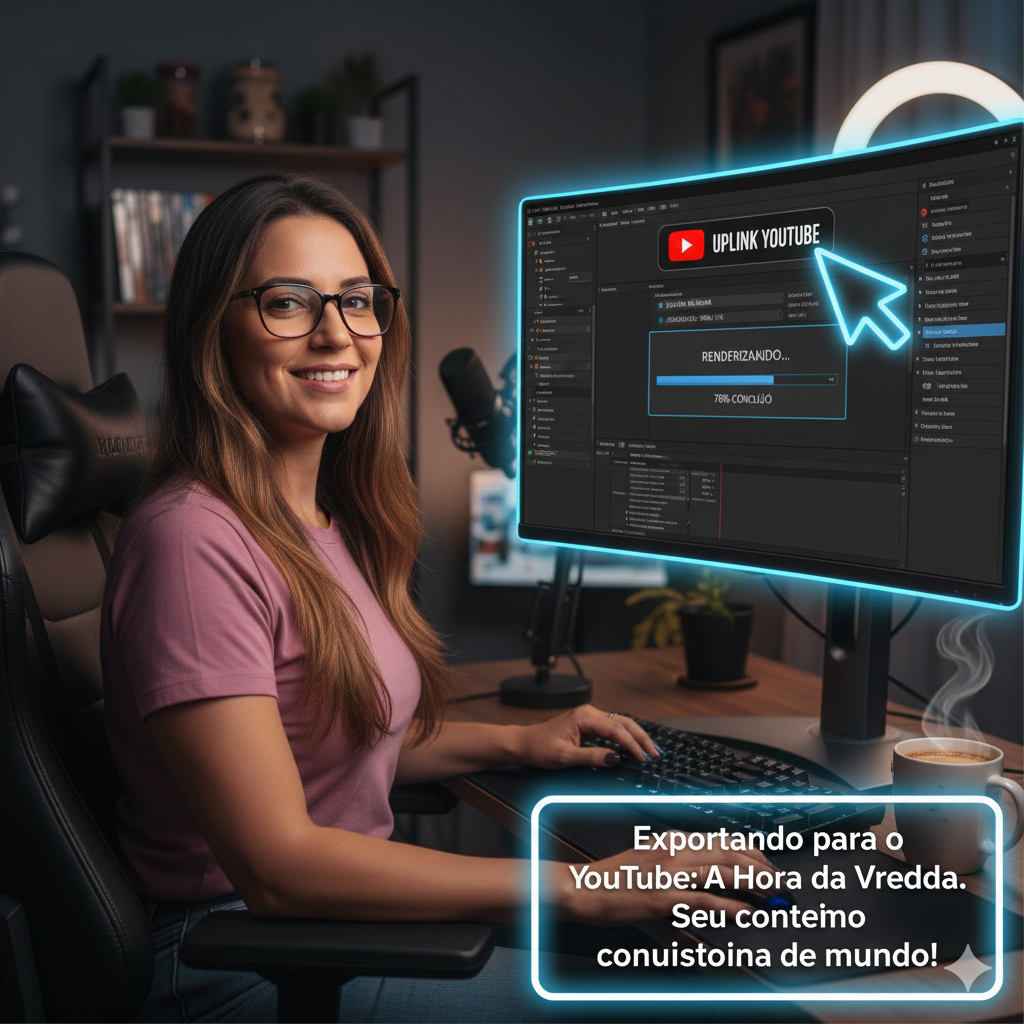
Configurações de Renderização
Vá para a página Deliver (ícone do foguete). No painel esquerdo, você encontrará predefinições. Clique no ícone do YouTube. Escolha a resolução (1080p ou 4K) e o formato (MP4 é o mais recomendado). Clique em “Add to Render Queue”, depois no botão “Render All” à direita. Agora é só esperar o computador processar sua obra de arte!
15. Dicas de Ouro para Afiliados no YouTube
Não basta um vídeo bonito; ele precisa converter! Para vender bem seus produtos de links de afiliados, siga estas dicas:
- O Primeiro Minuto é Crucial: Diga logo o que o espectador vai ganhar assistindo ao vídeo.
- Seja Honesto: Fale dos pontos positivos, mas mencione pequenos detalhes que poderiam ser melhores. Isso gera confiança.
- CTA Clara: Repita pelo menos duas vezes onde as pessoas podem encontrar o link para comprar.
16. Mantenha a Constância e Cresça Conosco!
A edição de vídeo é uma jornada de aprendizado contínuo. Quanto mais você pratica no DaVinci Resolve, mais rápido e criativo você fica. Lembre-se de que cada vídeo é uma oportunidade de melhorar.
- Inscreva-se: Se este guia abriu sua mente, inscreva-se no nosso canal para mais tutoriais profundos como este!
- Compartilhe: Envie este passo a passo para aquele amigo que quer começar a ganhar dinheiro na internet mas não sabe por onde começar a editar.
- Comente: Qual ferramenta você achou mais difícil? Deixe sua dúvida abaixo e eu te ajudo!
- Retorne: Toda semana trazemos novas estratégias para turbinar suas edições e suas vendas como afiliado.
Estamos ansiosos para ver seus vídeos brilhando no YouTube. Mãos à obra e boas edições!